Cherry Studio 翻译双栏对照,复用已配模型服务商直接用
Cherry Studio 翻译和其他工具的区别
市面上翻译工具很多:DeepL、谷歌翻译、百度翻译、有道词典、ChatGPT……但都有各自的问题:
- DeepL / 谷歌翻译:质量好,但免费版每天限额、DeepL 贵
- 百度 / 有道:国内好用,但英文到小语种质量一般
- ChatGPT:能翻译但界面不是为翻译设计的,不能对照、不能批量、不能拖文件
Cherry Studio 翻译解决了这些问题——复用你已经配置的模型服务商(包括 DeepSeek、Claude、Gemini、Kimi、通义千问等全部主流模型),双栏对照界面专为翻译场景设计,支持文件拖入和 OCR。
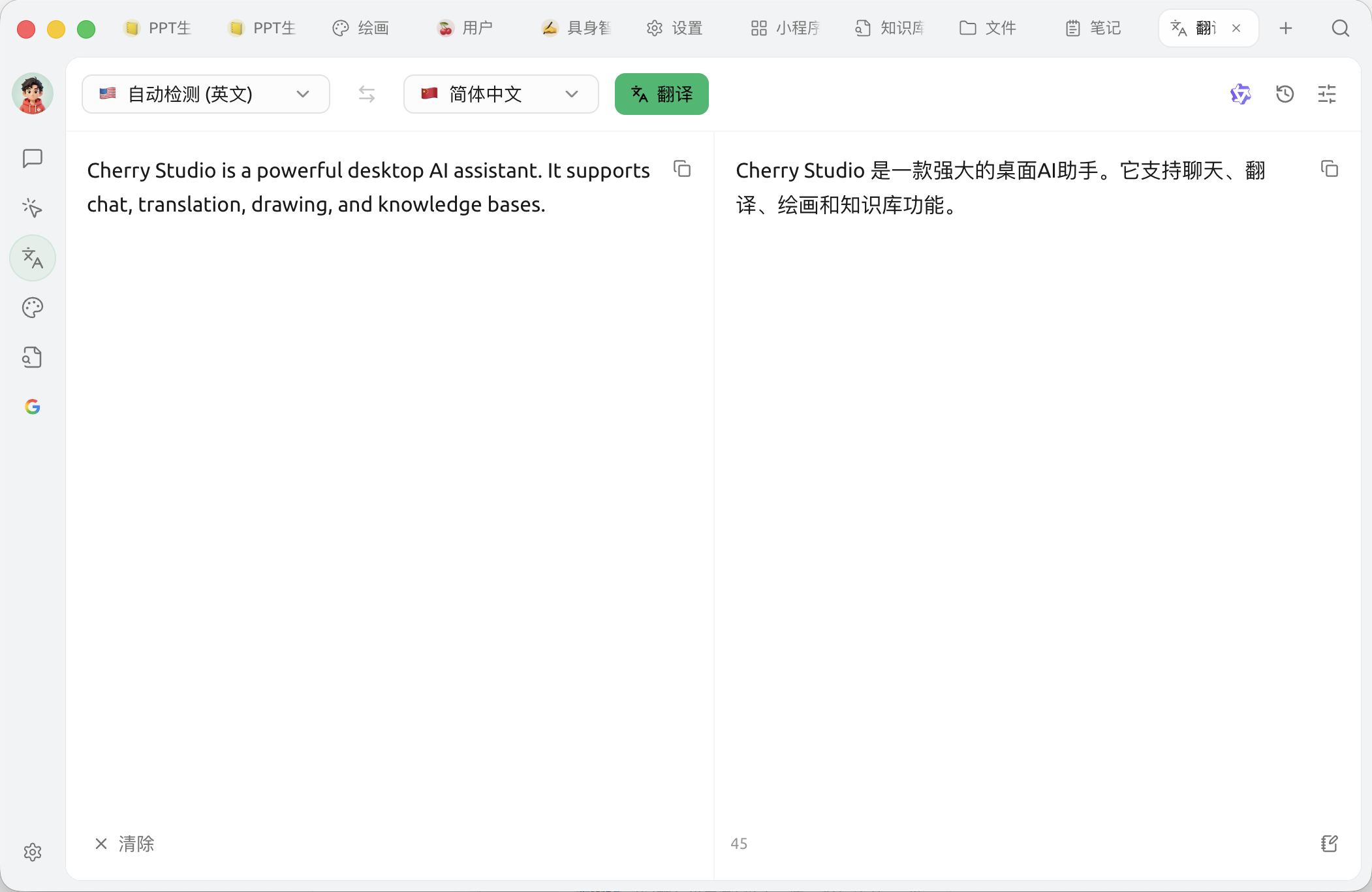
界面快速认识
- 左栏(输入):粘贴或拖入文本/文件,自动检测源语言
- 右栏(输出):翻译结果,鼠标移上去有复制按钮
- 顶栏左侧:源语言下拉(默认自动检测)⇆ 方向切换 ⇆ 目标语言下拉 ⇆ 翻译按钮
- 顶栏右侧:模型选择头像(切不同模型)⇆ 翻译历史(时钟图标)⇆ 设置(滑块图标)
使用步骤
- 点目标语言下拉选目标(也可以同时指定源语言)
- 在左栏粘贴文本,或者拖文件进去
- 点翻译按钮,等几秒
- 复制右栏结果,或者让 AI 继续在这个基础上润色
不同模型的翻译风格
不同模型对翻译的风格差异很大,可以根据文本类型选:
| 模型 | 翻译风格 | 适合场景 |
|---|---|---|
| DeepSeek V3 | 流畅自然,中文语感好 | 中文互译、日常文本、商业邮件 |
| Claude 3.5 Sonnet | 保留原文结构,专业术语准确 | 技术文档、学术论文、法律合同 |
| GPT-4o | 中英对照时双语都地道 | 双语对照文本、创意写作翻译 |
| 通义千问 | 小语种覆盖好 | 英语/日语/韩语等主流小语种 |
| Claude 3.5 + DeepSeek 对比 | 同一个文本让两个模型同时翻 | 翻译质量评估、找最适合的模型 |
你在 Cherry Studio 里可以同时配多家服务商,翻译时快速切换对比——这是单一翻译工具做不到的。
翻译历史
点顶栏右侧的时钟图标打开翻译历史面板,可以:
- 搜索历史记录
- 按收藏筛选
- 点任意记录一键回填到输入输出框
- 清空不需要的历史
历史记录存在本地,不会上传到云端。
翻译设置
点顶栏右侧的滑块图标打开设置面板,常用的几个:
- Markdown 预览:翻译结果按 Markdown 渲染,保留原文的格式、代码块、表格等
- 翻译完成后自动复制:结果生成即复制到剪贴板
- 滚动同步:左右两栏滚动联动,看长文本时方便对照
- 自动检测方法:自动 / 算法(本地 franc)/ LLM 检测——LLM 更准但会消耗 token
- 双向翻译:只在指定的两种语种之间互译(比如固定中英互译,顶栏只显示一个语言对)
怎么让翻译更准
- 指定专业领域:在提示词里说明"这是法律合同,请注意术语准确性"
- 切换模型对比:同一文本让 DeepSeek 和 Claude 同时翻一遍
- 用编辑模式润色:不满意的地方选中后点 AI 润色功能,让它只改那一段