Cherry Studio 文件总仓库,集中管理对话 / 绘画 / 知识库产生的所有附件
文件页面是什么
你在 Cherry Studio 里产生的所有附件——对话中拖进来的 PDF、绘画生成的图片、知识库里导入的资料、笔记里引用的文件——全部存在本地应用数据目录里。文件页面就是 Cherry Studio 内部的"我的电脑",集中查看和管理这些文件。
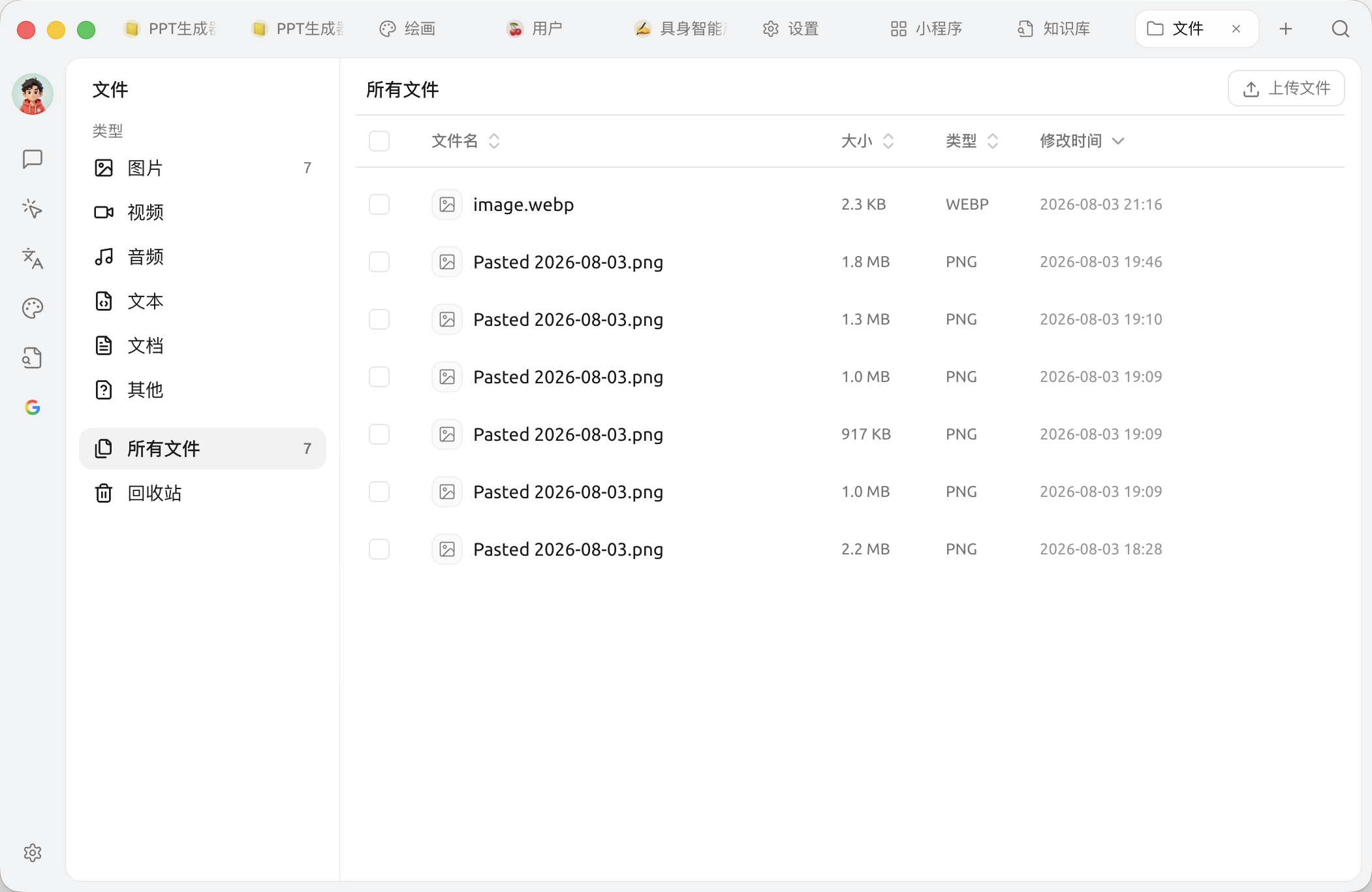
在文件页面能做什么
- 按类型筛选:左侧分类——文档、图片、文本、音频、视频、其他、所有文件
- 排序:顶部支持文件名 / 大小 / 类型 / 修改时间四种排序
- 批量操作:右上全选复选框 + ⋯ 菜单做批量删除
- 上传:直接拖入文件或点「上传文件」
- 预览:单击文件直接预览(图片、PDF 等支持的格式)
- 重命名:右键 → 重命名
- 删除:右键 → 删除(进入回收站,不会立刻消失)
- 打开所在位置:右键 → 打开所在文件夹(macOS = 访达,Windows = 资源管理器)
文件存储在哪
Cherry Studio 把所有附件存在本地应用数据目录里:
| 平台 | 默认路径 |
|---|---|
| macOS | ~/Library/Application Support/CherryStudio |
| Windows | %APPDATA%\CherryStudio |
| Linux | ~/.config/CherryStudio |
想换到别的盘存?见 存储位置修改。
回收站
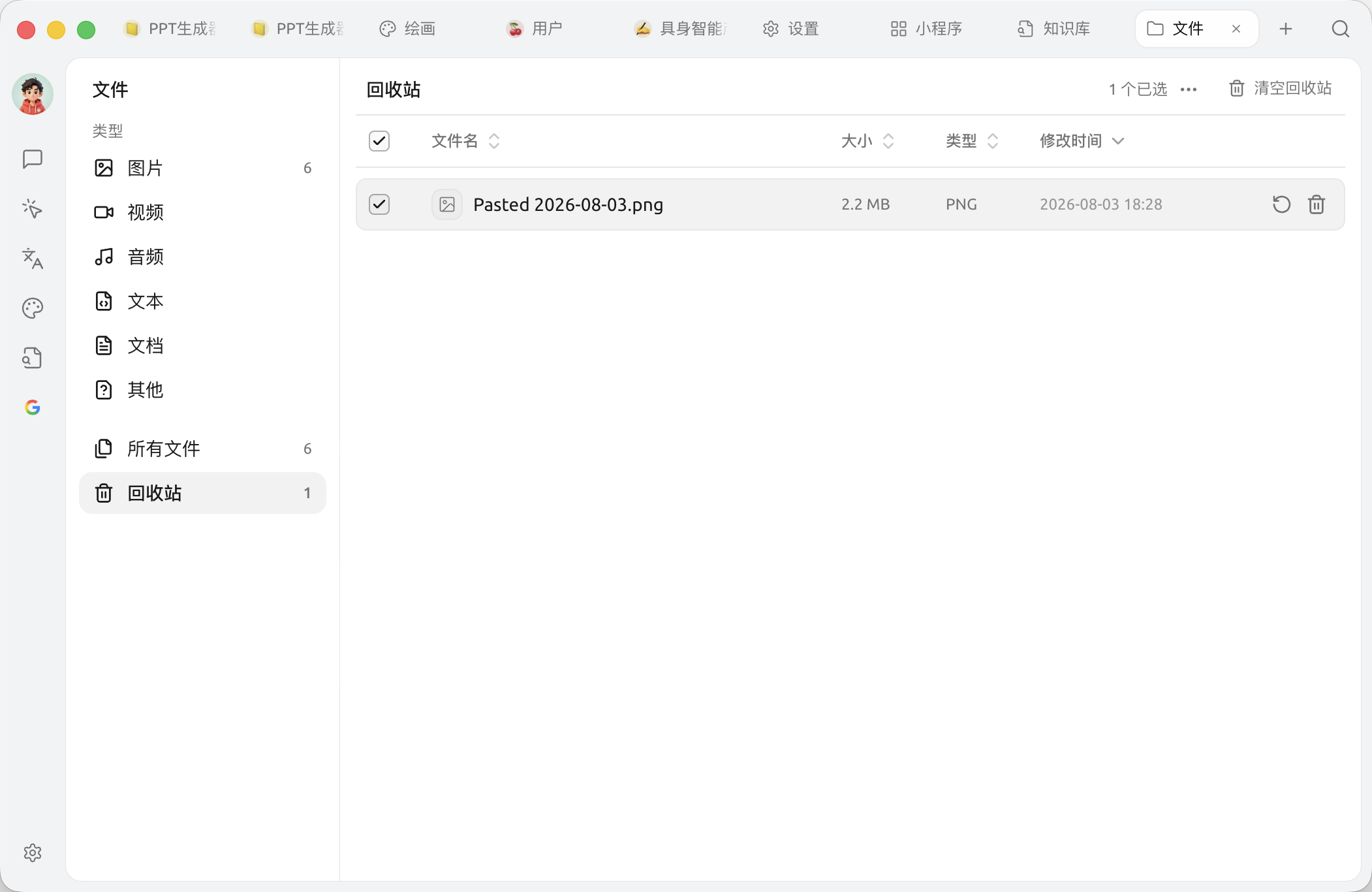
删除文件后不会立刻消失,而是先进入回收站。可以在回收站里:
- 恢复:把误删的文件放回原处
- 永久删除:单独彻底清除某个文件
- 清空回收站:一次性永久清除回收站中的全部文件
⚠️ 永久删除无法撤销。删除文件也会同时移除它在所有相关消息中的引用——比如你在对话里发的那张 PDF,如果删除了原文件,对话历史里就只剩占位符了。
长期不用的文件怎么清理
日常使用 Cherry Studio 一段时间后,知识库、对话、绘画会产生大量文件。定期到文件页面做这些清理:
| 清理对象 | 原因 | 操作 |
|---|---|---|
| 对话里的临时文件 | 拖进来的 PDF 用完就不想再留了 | 按类型筛文档 → 排序 → 批量删除 |
| 绘画生成的旧图 | 试了很多张,只保留满意的 | 按类型筛图片 → 按修改时间排序 → 删除旧的 |
| 知识库里的过期资料 | 知识库内容更新了,旧版本没用了 | 从知识库设置里删除数据源,或到文件页面删 |
| 笔记附件 | 笔记里引用的图片更新了 | 先更新笔记里的引用,再到文件页面删旧图 |
文件"缺失"是什么意思
文件列表里如果某个文件标记为「缺失」,说明它的本地原文件已被移动或删除——可能是你手动在系统文件管理器里搬了它、或者外部清理工具删了它。这类文件只能定位位置或从库中移除记录,无法恢复文件本身。
建议清理 Cherry Studio 内部文件时不要用系统的清理工具,直接在文件页面里操作——这样 Cherry Studio 能正确更新内部引用。
备份重要文件
重要文件(知识库里的核心资料、绘画收藏、长期对话的附件)建议同时备份到云盘:
- Cherry Studio 的数据目录整体备份一份(最简单粗暴)
- 或者把重要知识库导出为 Markdown 到 Obsidian / 语雀 / Notion
- 定期用系统自带的 Time Machine(macOS)或文件历史记录(Windows)备份整个应用数据目录