Cherry Studio 全局快捷助手 + 划词助手,AI 不只是在 Cherry Studio 里用
两种全局入口
Cherry Studio 提供两个让 AI 跳出客户端的入口:
| 功能 | 怎么触发 | 核心差异 |
|---|---|---|
| 快捷助手 | 全局快捷键(默认 Ctrl+E / ⌘+E)唤起迷你窗口 | 主动输入——你打字提问 |
| 划词助手 | 任意应用里选中文字 → 浮动工具栏 | 被动触发——针对你选中的内容操作 |
两者互补:想主动探索用快捷助手,想快速处理一段选中的文字用划词助手。
全局快捷助手
启用和设置
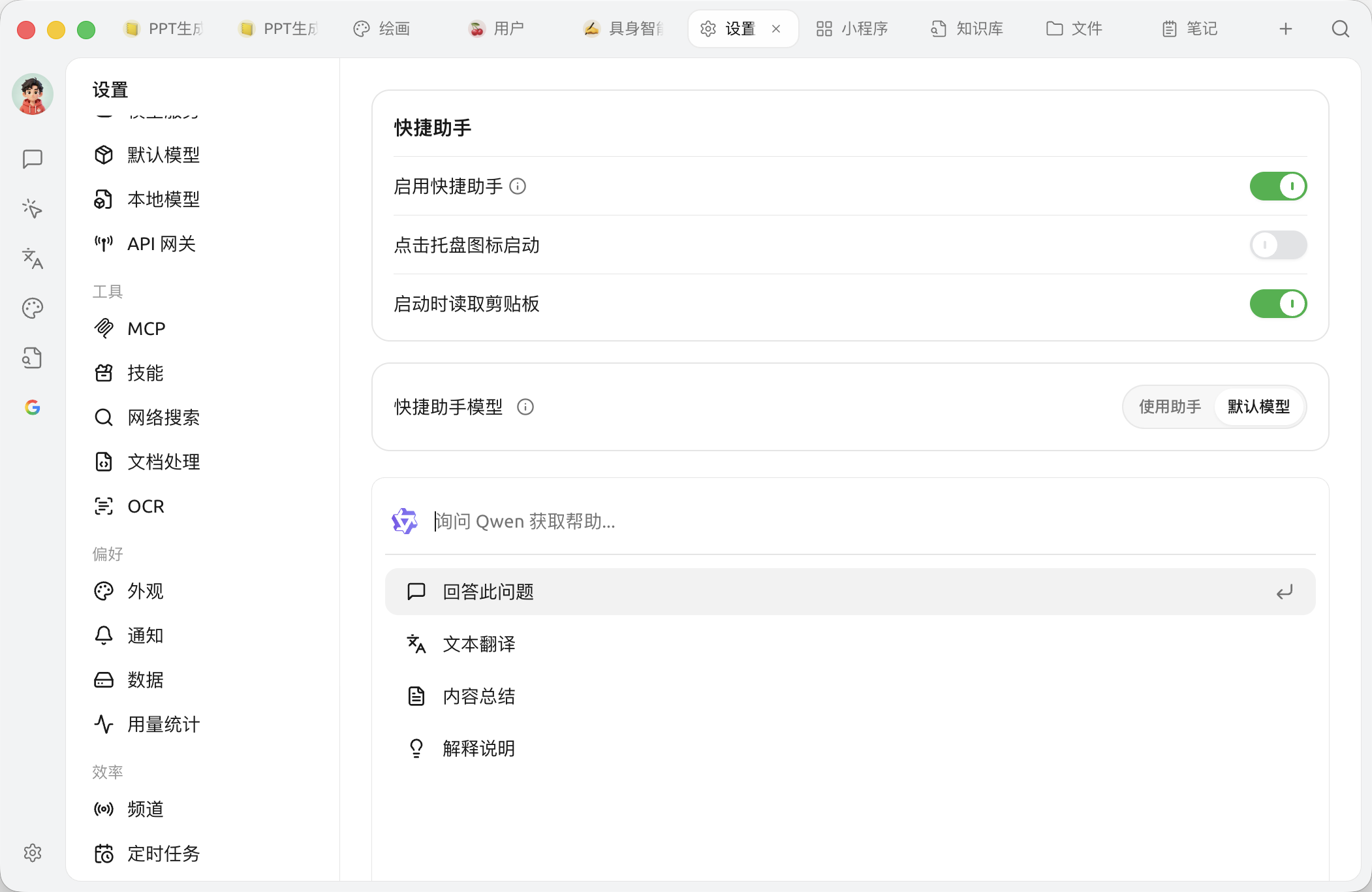
设置 → 快捷助手 → 打开「启用快捷助手」开关。展开后可以配置:
| 设置项 | 说明 |
|---|---|
| 启动时读取剪贴板 | 每次唤起自动把剪贴板内容作为输入 |
| 点击托盘图标启动 | 左键点系统托盘 Cherry Studio 图标直接唤起 |
| 快捷助手模型 | 选「默认模型」用全局默认快速模型;选「使用助手」指定一个助手 |
快捷键不在本页配置,到设置 → 快捷键里改。默认 Windows Ctrl+E、macOS ⌘+E。
使用场景
在任何应用里(浏览器、VS Code、Excel、Notion……)按下快捷键,屏幕中央弹出一个迷你输入窗口:
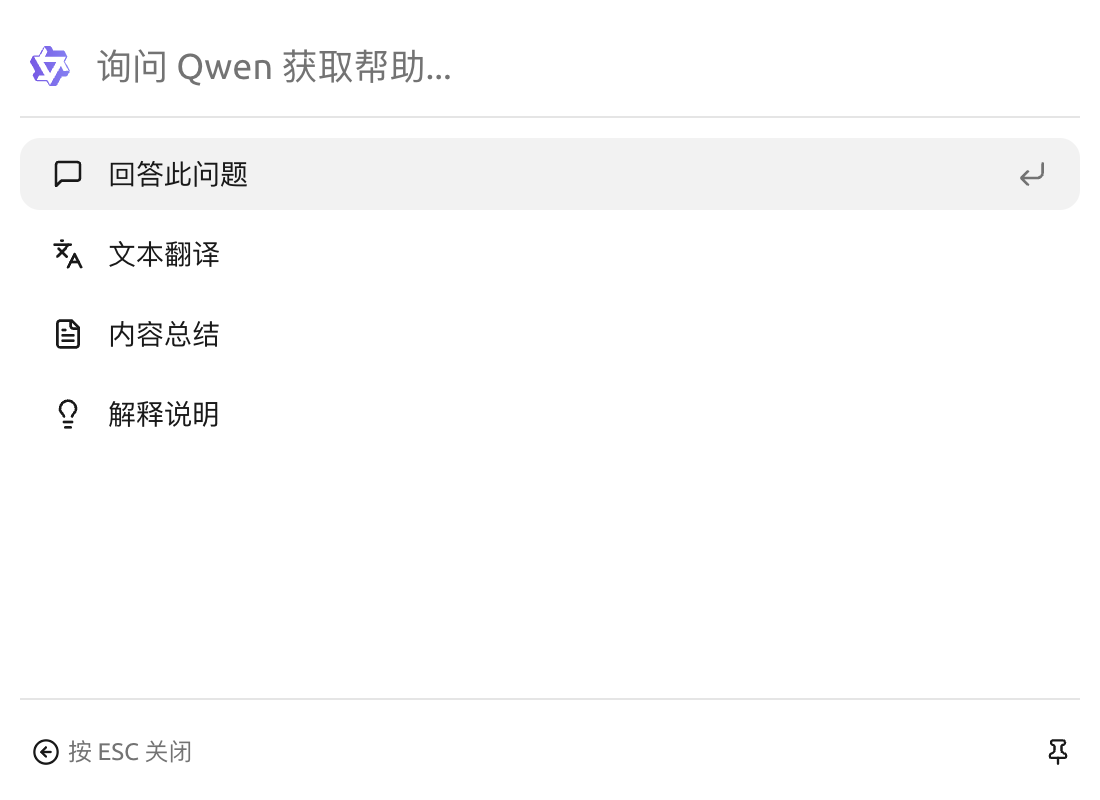
可以在里面做:
- 快速提问:向 AI 提问任何问题
- 文本翻译:输入要翻译的文本,立刻返回结果
- 内容总结:粘贴长文本让 AI 总结
- 解释说明:输入一个概念让 AI 解释
- 代码生成/改写:直接让 AI 写或改一段代码
窗口非常小,不遮挡当前操作的主窗口。按 ESC 或点窗口外任意位置关闭。
划词助手
启用和设置
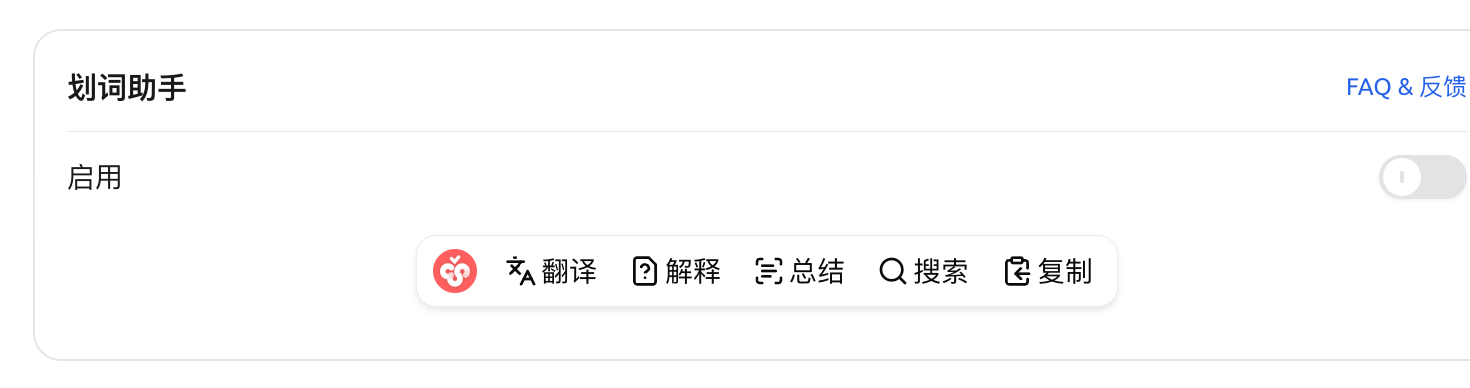
设置 → 划词助手 → 打开「启用」开关。macOS 首次启用会弹框请求辅助功能权限——系统设置 → 隐私与安全性 → 辅助功能 → 找到 Cherry Studio 打勾。
内置操作
划词助手提供 7 个内置操作,默认启用 5 个:
| 操作 | 默认启用 | 说明 |
|---|---|---|
| 翻译 | ✅ | 智能翻译:已是目标语言则翻备选语言 |
| 解释 | ✅ | 让 AI 解释这段内容 |
| 总结 | ✅ | 用一段话总结 |
| 搜索 | ✅ | 用选中文字调搜索引擎(默认 Google,可改) |
| 复制 | ✅ | 直接复制 |
| 优化 | 待启用 | 让 AI 改写得更通顺/专业 |
| 引用 | 待启用 | 以引用形式发送到当前对话 |
可以在设置里把"优化"、"引用"拖到启用区。还能自定义操作——命名 + 提示词 + 默认模型。
使用场景
任意应用里选中一段文字,弹出浮动工具栏(Cherry 图标是拖拽手柄不是操作按钮),点对应的操作按钮:
- 浏览器里看一篇英文论文:选中一段 → 划词助手翻译 → 立刻拿到中文译文
- VS Code 里看一段看不懂的代码:选中 → 划词助手解释 → AI 帮你逐行解释
- 邮件里收到一段 1000 字的产品说明:全选 → 划词助手总结 → 一句话概括核心内容
- 备忘录里写了一段话觉得不够通顺:选中 → 划词助手优化 → AI 帮你润色
取词方式
默认"划词立即弹出工具栏",可以改:
- Ctrl 键触发(Windows):选中文字后再长按 Ctrl 才弹——避免误触
- 快捷键触发:选中文字后按快捷键再弹
自定义搜索引擎
划词助手的「搜索」操作可以用 Google、Bing、DuckDuckGo 等预设,也可以自定义引擎。设置 → 划词助手 → 功能 → 找到「搜索」→ 点齿轮图标 → URL 里用 {{queryString}} 表示搜索词位置。
常见问题排查
| 问题 | 可能原因 | 解决 |
|---|---|---|
| 快捷助手快捷键冲突 | 和其他应用冲突 | 到设置里改快捷键 |
| 划词助手在 macOS 上不弹 | 辅助功能权限没开 | 系统设置 → 隐私与安全性 → 辅助功能 |
| Windows 上划词助手偶尔不弹 | 个别应用(如 UWP 应用)可能不兼容 | 重启 Cherry Studio 或换用快捷助手 |