Cherry Studio 文生图快速上手,复用已配置的服务商无需另行注册
Cherry Studio 绘画的核心优势
市面上 AI 绘画工具不少——Midjourney、DALL·E 3、Stable Diffusion WebUI、NovelAI……但用起来要么要单独注册付费、要么要本地装一堆环境、要么生成的图想二次处理还得换工具。
Cherry Studio 绘画的核心优势是复用已经配好的服务商账号。你在模型管理里配了硅基流动、智谱、PPIO 派欧云等服务商后,只要这些服务商端点里包含图像模型,它就会自动出现在绘画页面的模型下拉里。一个账号一次配置,对话、绘画、翻译全都能用。
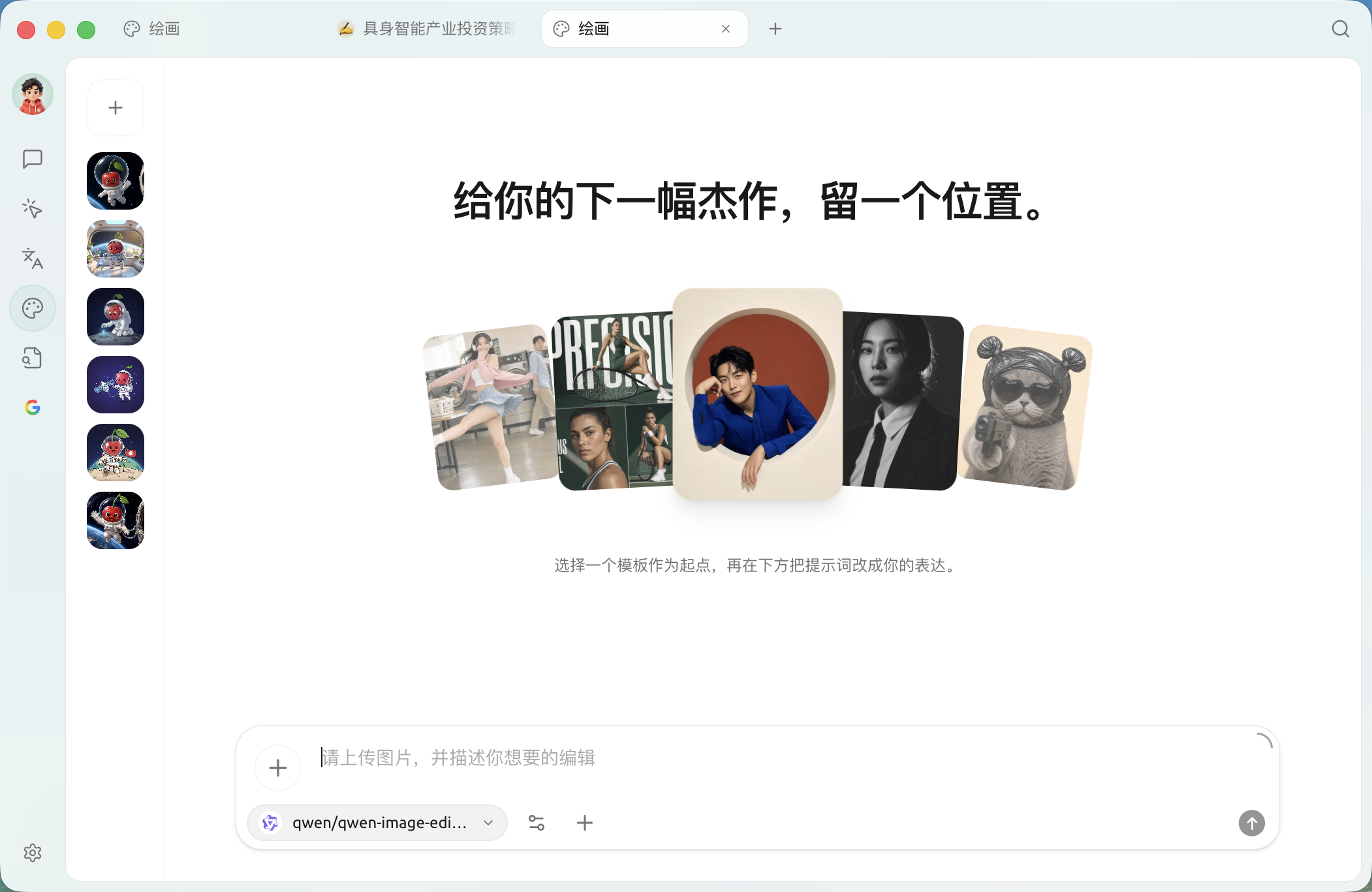
怎么进入绘画页面
启动台 → 绘画。或者顶部标签栏右侧 + 打开启动台,点击绘画图标。
页面结构很简单:
- 左侧画板列表:纵向排列的画板缩略图,顶部
+可新建画板 - 中间画布:居中显示当前画板的图片
- 底部输入区:提示词输入框 + 服务商/模型选择入口 + 参数调整
开始画一张图
- 在底部选一个文生图模型(如
qwen-image、cogview-3)——下拉里按服务商分组显示 - 输入提示词(中文英文都可,越具体越好):
一只戴着圆眼镜的橘猫坐在书堆上,复古油画风格,温暖的黄昏光线- 调整参数:尺寸(默认 1024x1024 够用)、步数、CFG、随机种子
- 点击「生成」,等几秒到几十秒
- 生成的图出现在画布上,可以下载、收藏、或一键再画一张
Cherry Studio 绘画 vs 其他工具
| 维度 | Cherry Studio | Midjourney | DALL·E 3 | Stable Diffusion |
|---|---|---|---|---|
| 接入方式 | 复用已配服务商 | Discord 命令行 | 官网/API | 本地部署 |
| 付费方式 | 随服务商计费 | 月订阅 | 按图计费 | 电费 |
| 上手门槛 | 已有服务商 → 零门槛 | 需 Discord | 低 | 高 |
| 二次编辑 | 图像编辑模型(详见下一页) | Variation / Inpaint | DALL·E 3 Edit | Inpaint / Outpaint |
| 和对话联动 | 可以让对话助手帮你想提示词 | 不联动 | 不联动 | 不联动 |
Cherry Studio 不是要取代这些工具,而是提供一个轻量入口——已经在 Cherry Studio 里了、已经有模型账号了,想画一张图直接画,不用切到别的平台。
默认绘画模型
如果不想每次在绘画页面选模型,到「设置 → 默认模型 → 绘画模型」里指定一个,以后打开绘画页面就自动用它。官方建议选硅基流动上的图像模型——国内访问稳定,价格便宜,模型选择多。
Gemini 图片生成有个特殊点:它要在对话界面使用,因为 Gemini 是多模态交互式的图片生成,不支持 Cherry Studio 绘画页面的参数调节。想让 Gemini 帮你画图,去对话界面开个 Gemini 模型的对话,说"帮我生成一张……"就行。