Cherry Studio 小程序管理,固定到侧边栏、设置保活、页内链接打开方式
小程序窗口工具栏
打开任意小程序后,顶部自带一条工具栏:
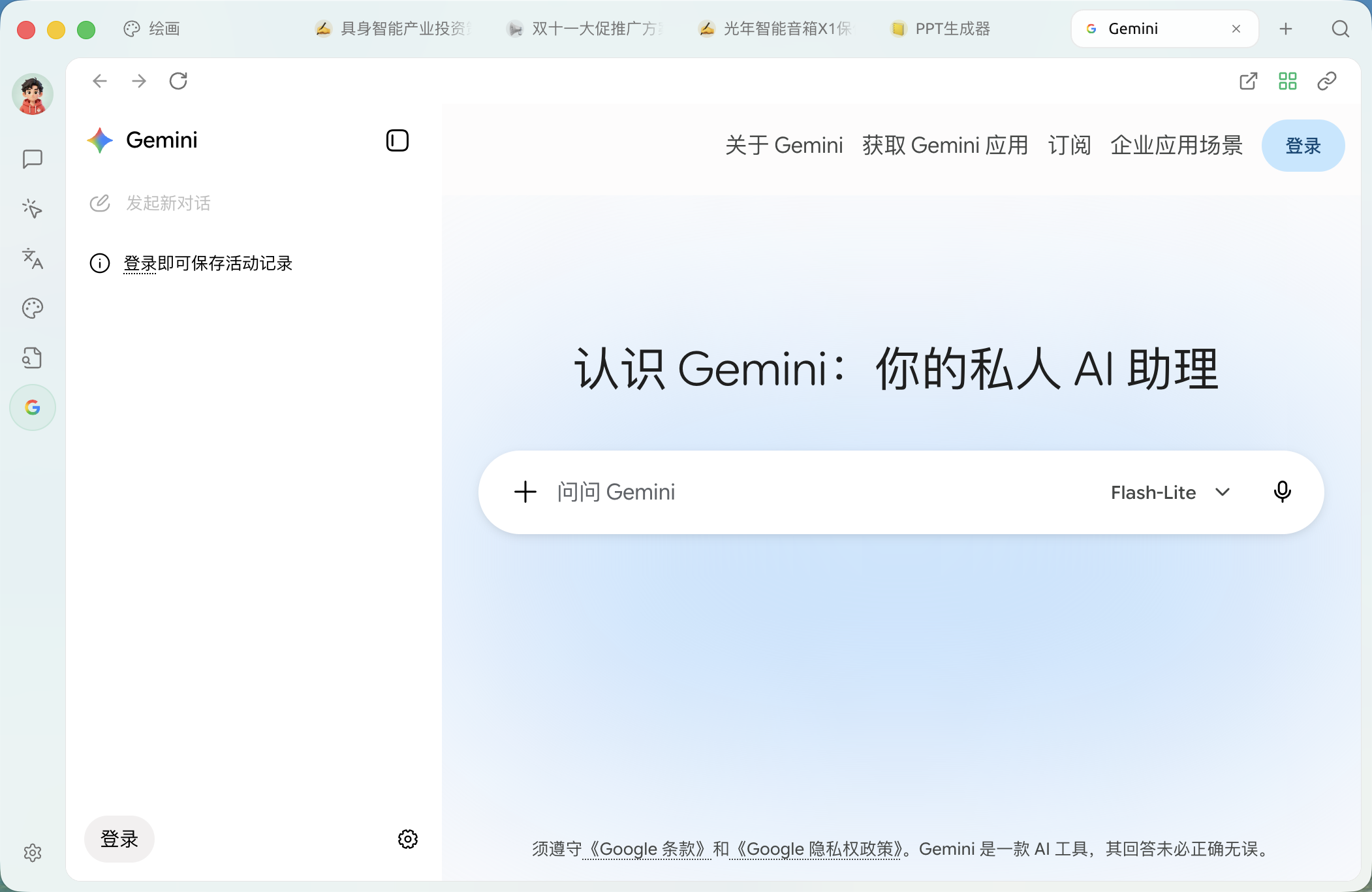
从左到右:后退、前进、刷新、在系统浏览器中打开。右上角还有更多操作:添加到启动台 / 侧边栏、页内链接打开方式切换。
添加到启动台 / 侧边栏
- 启动台:把常用小程序加入启动台的小程序区域,从启动台的
+入口快速打开 - 侧边栏:右键小程序图标 → 添加到侧边栏,直接固定到左侧导航栏一键直达
侧边栏里的小程序图标也可以右键 → 从侧边栏移除。侧边栏顺序在 启动台排序 里管理。
保活(Keep Alive)
默认情况下,切走小程序后 Cherry Studio 会销毁这个窗口以节省资源。开启保活后:
- 切走后窗口不销毁,只是隐藏
- 下次打开同一个小程序时,恢复到上次的状态(登录态不丢、页面位置不变、输入一半的内容还在)
保活适合登录复杂、需要频繁切换的小程序——比如 GitHub 控制台、阿里云面板这类每次打开都要重新登录的。
开启方式:小程序窗口工具栏 → 更多 → 开启保活。或者在设置 → 小程序里批量管理。
页内链接打开方式
在小程序窗口里点击某个链接(比如 GitHub 里的某个 issue 详情页),默认会在当前 Cherry Studio 窗口内打开。如果你希望:
- 新窗口打开:Cherry Studio 内部开一个新的小程序窗口
- 系统浏览器打开:用你默认的外部浏览器打开
切换方式:小程序窗口工具栏 → 更多 → 页内链接打开方式。也可以在设置里为每个小程序单独设置默认行为。
小程序设置集中管理
设置 → 小程序,可以做批量调整:
| 设置项 | 说明 |
|---|---|
| 显示 / 隐藏 | 拖动小程序到两个区域,控制显隐 |
| 排序 | 上下拖动调整顺序 |
| 区域筛选 | 根据你的访问权限自动隐藏不可访问的小程序 |
| 缓存数量 | 同时打开的小程序数量超过此值时,旧的进入不活跃状态 |
添加自定义网站小程序
点小程序网格右上角 + → 网站,填:
- 名称(小程序网格里显示的名字)
- URL(网址,必须以 http:// 或 https:// 开头)
- Logo(可选,上传图片或填 URL)
添加后自动出现在网格里,和内置小程序平级。
安装本地生成式小程序
点右上角 + → 本地小程序,可以:
- 选择本地
.miniapp包文件安装 - 填开发者提供的安装网址远程安装
安装时 Cherry Studio 会弹窗列出小程序申请的权限(调用 AI 模型、读取知识库、读写文件等),确认后才安装。安装完成后小程序出现在网格里,可以像网站型一样固定到启动台或侧边栏。
问题排查
| 问题 | 可能原因 | 解决 |
|---|---|---|
| 小程序加载白屏 | 代理设置问题、JS 拦截 | 检查 Cherry Studio 代理设置;尝试在浏览器里打开同一 URL 确认网站本身可访问 |
| 登录后刷新又退出 | Cookie 被隔离或清理 | 检查设置里的小程序缓存设置;手动在浏览器里登录后再试 |
| 生成式小程序安装失败 | .miniapp 包损坏或版本不兼容 | 重新下载包或联系开发者确认兼容版本 |